- Silahkan baca dengan seksama panduan ujian SIMAK UI PDDI dan PMDSU 2026 di bawah ini. Selanjutnya untuk konfirmasi berhasil atau kendala dalam melakukan instalasi dan mengaktifkan konfigurasi, dapat mengisi form berikut ini: SIMAK UI Gelombang 3.
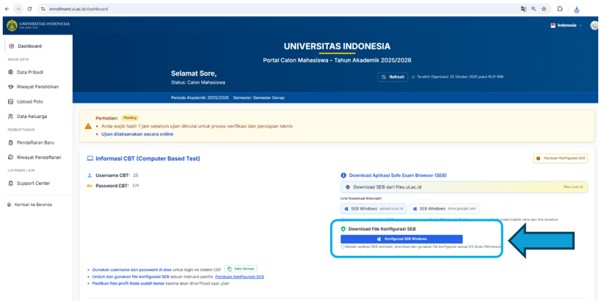
- Login ke dalam akun enrolment Anda lalu masuk ke dalam Dashboard.
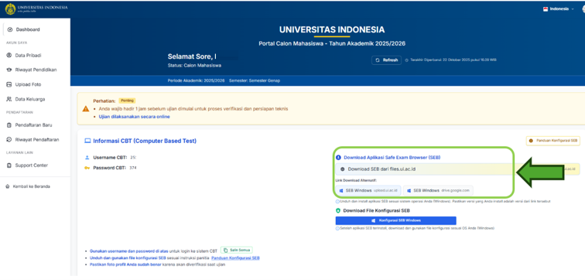
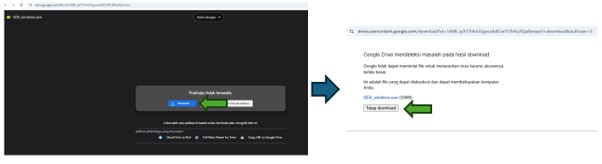
- Download Aplikasi SEBTerdapat 3 tautan untuk download Aplikasi SEB.Klik salah satu tautan yang ada pada kotak hijau di atas.
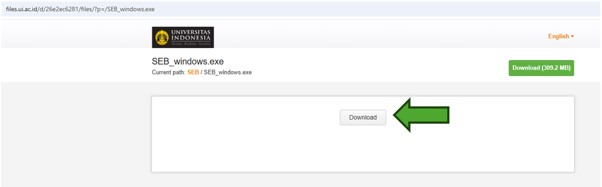
atau
- Download File Konfigurasi SEBKlik Download File Konfigurasi SEB pada kotak Biru.
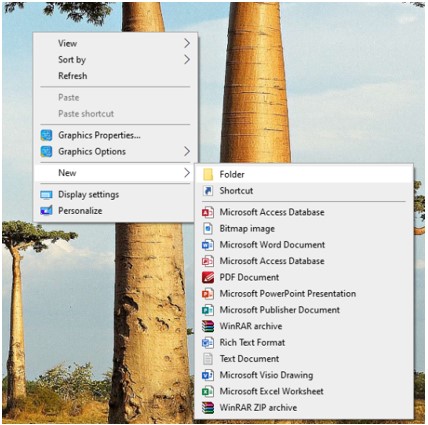
- Buat Folder Baru di Desktop, beri nama “Ujian SIMAK UI”
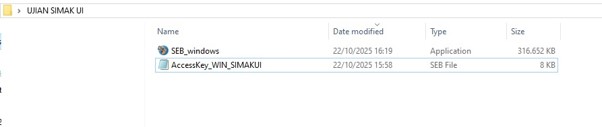
- Pindahkan Installer SEB (SEB_windows.exe) dan file konfigurasi (AccessKey_WIN_SIMAKUI.seb) yang sudah diunduh ke folder “Ujian SIMAK UI” yang sudah dibuat.
- Klik dua kali file SEB_windows.exe à ikuti proses instalasinya.
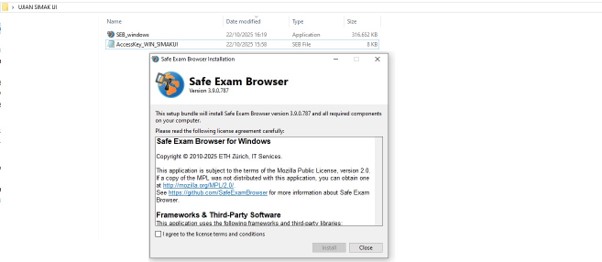
Sampai instalasi sukses
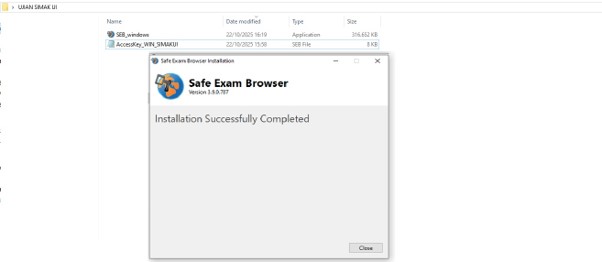
- Buka file AccessKey_WIN_UI.seb
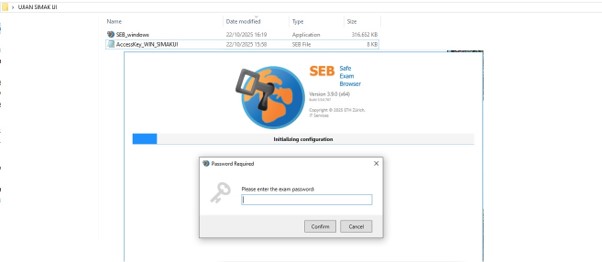
- Masukan password file konfigurasi SEB: ujianui@2026#
- Pastikan tidak ada aplikasi lain yang sedang berjalan. SEB akan mendeteksi jika ada aplikasi lain yang sedang berjalan dan akan meminta untuk ditutup.
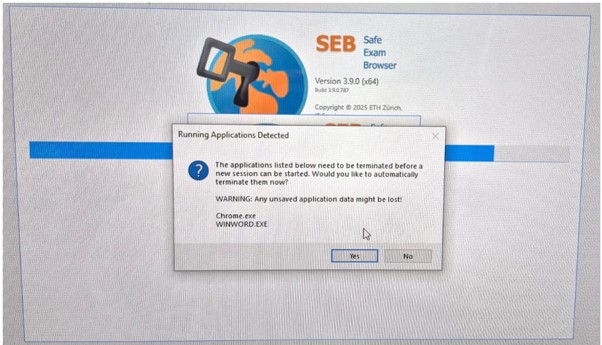
- Klik “Yes” untuk menutup aplikasi lain yang sedang berjalan.
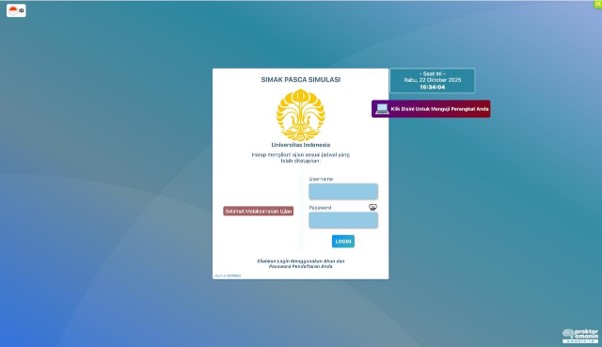
- Bila sudah berhasil masuk, akan tampil laman seperti ini. (saat selain waktu simulasi dan ujian).
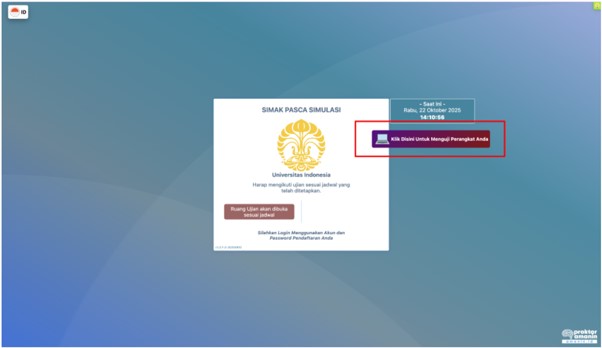
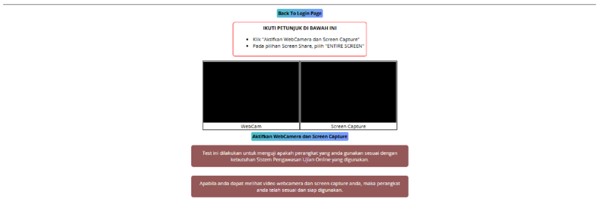
- Klik kotak merah di atas untuk menguji perangkat.

- Klik Aktifkan Webcam dan screen capture.
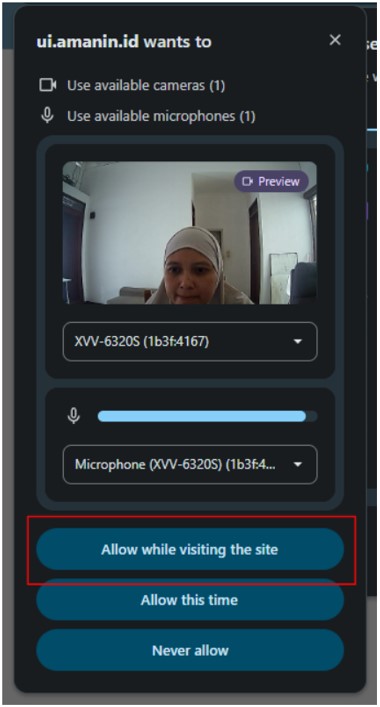
- Pilih allow while visiting the site (apabila langkah 15-17 tidak ada namun webcam dan screen capture telah terlihat/tidak hitam seperti di langkah 18, maka sudah berhasil).
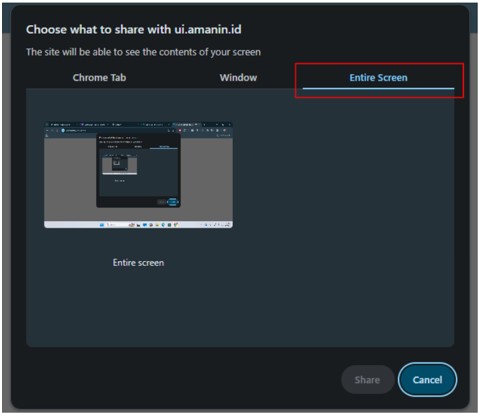
- Pilih tab Entire Screen (apabila langkah 15-17 tidak ada namun webcam dan screen capture telah terlihat/tidak hitam seperti di langkah 18, maka sudah berhasil).
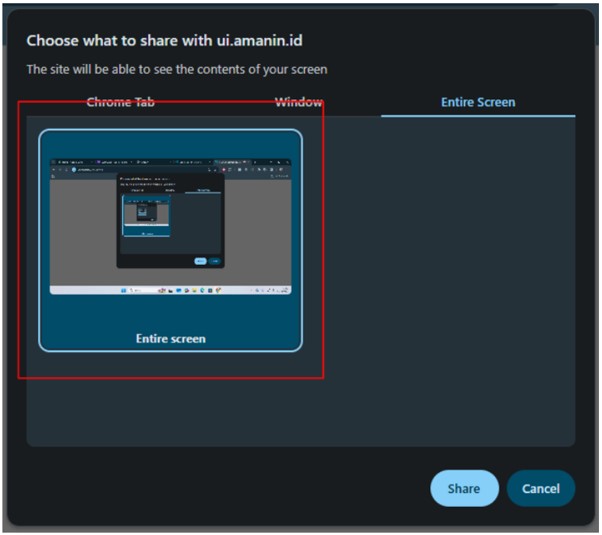
- Pilih/Klik gambar Entire screen yang terdapat di dalam tab Entire Screen lalu klik tombol “Share“. (apabila langkah 15-17 tidak ada namun webcam dan screen capture telah terlihat/tidak hitam seperti di langkah 18, maka sudah berhasil).
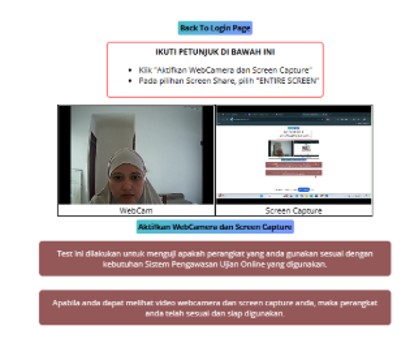
- Jika proses uji perangkat berhasil akan muncul seperti gambar berikut dibawah. Jika sudah tampil seperti dibawah ini, maka uji perangkat telah selesai dan dapat keluar dari SEB.
- Masukkan username dan password dengan username adalah nomor ujian dan password merupakan nomor NIK masing-masing lalu ikuti panduan ujian didalamnya. (Tampilan saat simulasi dan ujian).
- Mengenai tanggal dan waktu penting untuk simulasi dan ujian serta tata tertibnya dapat dilihat melalui link berikut.